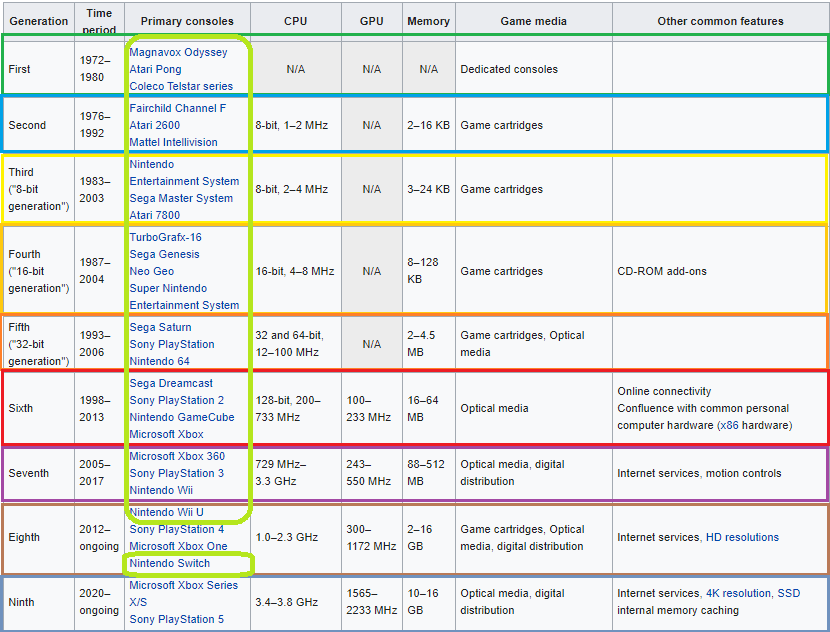
شبیه سازهای موجود تا پایان سال 2021 برای انواع کنسول ها

شبیه سازهای موجود تا پایان سال 2021 برای انواع کنسول ها

تا این تاریخ شبیه سازهای متعددی برای انواع سیستمهای بازی طراحی و عرضه شده اند. این شبیه سازها طیف وسیعی از نسل اول تا تقریبا نسل هشتم کنسولهای بازی رو در بر می گیرند. این شبیه سازها برای سیستم های عامل کامپیوتر، اندروید و حتی برای اجرا روی بعضی از کنسول ها نوشته شده اند. با این حال بهترین سیستم در اجرای شبیه سازها، کامپیوتر هستش که به علت سخت افزار قوی تر و بستر مناسب تر گزینه اولیه برای اجرای شبیه سازها تلقی می شود.

در توسعه شبیه سازها برای اندروید در حال حاضر برای گوشیهای میان رده اکثر شبیه سازها تا کنسولهای نسل پنجم رو ساپورت می کنند. اما از نسلهای ششم عملا دریمکست عالی شبیه سازی شده و قابل اجرا روی گوشی های میان رده و همچنین تا حدود زیادی شبیه ساز دلفین برای گیم کیوب که برای اجرا گوشی قوی تری نیاز داره. از نسل هفتم هم همون شبیه ساز دلفین قادر به اجرای بازیهای wii هم هست. به این لیست باید شبیه ساز نینتندو 3ds از نسل هشتم رو هم اضافه کرد.

اما از همون نسل شش برای کنسولهای PS2 و XBOX عملا شبیه ساز مناسب و فراگیر مثل قبلی ها برای اندروید موجود نیست (برخلاف نسخه های موجود برای کامپیوتر). به همین شکل از نسل هفتم برای PS3 و Xbox 360. این وسط نینتندو سوییچ از نسل هشتم گویا شرایط بهتری رو دنبال می کنه اما هنوز با اون محدودیتهای سیستم اندروید مورد نیاز و گیم پد ویژه اون هم عملا در دسترس نیست.

مشکل ظاهر نشدن کاه بزرگ در بازی کانکر

حل مشکل ظاهر نشدن کاه بزرگ در بازی کانکر روی شبیه ساز نینتندو 64 اندروید

یکی از این دو روش رو امتحان کنید:

1. قبل از این قسمت بازی رو ذخیره (Save) کنید. بعد در شبیه ساز در بخش Plugins گزینه R4300 Emulator رو به Cached یا Pure Interpreter تغییر دهید. حالا ری استارت کرده بازی رو از همون ذخیره، لود و شروع کرده و از این مرحله رد بشید. دوباره بازی رو بعد از مرحله ذخیره کنید. مجددا به قسمت Plugins برید و گزینه R4300 Emulator رو به Dynarec برگردونید. ری استارت کنید و فایل ذخیره بازی لود کرده و رو ادامه بدید.

2. در بخش Plugins تنظیمات شبیه ساز، Video plugin رو به gles2rice تغییر بدید و در بخش video Settings گزینه Auto Frameskip رو فعال (enable) کنید.

امیدوارم مشکل حل بشه و از انجام این بازی زیبا لذت ببرید.

آموزش اجرای بازیهای پلی استیشن ۲ در کامپیوتر با استفاده از: شبیه ساز PCSX2

آموزش اجرای بازیهای پلی استیشن ۲ در کامپیوتر با استفاده از: شبیه ساز PCSX2

آماده سازی شبیه ساز:

ابتدا شبیه ساز PCSX2 رو دانلود کنید:

لینک پست مربوط

سپس محتویات فایل دانلودی رو در یک فولدر قرار بدین. بعد از این کار فایل بایوس (که باید جداگانه دانلود بشه) رو درون پوشه ای به همین نام یعنی پوشه Bios  که در همون فولدر اصلی ما قرار داره ه صورت باز شده (فشرده نباشه) بریزید.
پلاگین های دیگه رو هم بر اساس نیاز و یا موارد دلخواه می تونید جداگانه دانلود کرده و در پوشه Plugins که در فولدر اصلی ما هستش به صورت باز شده (فشرده نباشه) بریزید.

بقیه در ادامه مطلب ...

ادامه نوشته

آموزش اجرای بازیهای Sega Saturn در کامپیوتر با استفاده از شبیه ساز SSF

آموزش اجرای بازیهای Sega Saturn در کامپیوتر با استفاده از:

شبیه ساز SSF

توجه: استفاده از مطالب با ذکر منبع مجاز می باشد.

برای اجرای بازیهای سگا ساتورن به موارد زیر نیاز دارید:

1.امولاتور SSF

2.فایلهای بایوس

3.یک برنامه درایو مجازی مثل الکل و یا ........

@ تا کنون شبیه سازهای متعددی برای این کنسول عرضه شد اما بهترین و رو به رشدترین آنها شبیه ساز SSF می باشد.

آخرین ورژن این شبیه ساز را همیشه می توانید از این صفحه که از سایت اصلی آن نیز می باشد دانلود کنید. با اینکه این شبیه ساز رو به تکامل است اما توصیه می کنم ورژن های دیگر آنرا نیز دانلود کنید چون برخی از بازیها با ورژن خاصی از این شبیه ساز بهتر اجرا خواهند شد.

لینک لیست دانلود

@@ اما برای اجرا به فایهای بایوس هم نیاز خواهید داشت که در این پک قرار داده شده است و شامل بایوسهای مختلف به نامهای زیر هست:

US_BiosSaturn = SEGA_100

STV_bios = stv110

JAP_BiosSaturn = Sega_101

Euro_BiosSaturn = EURO

لینک دانلود فایلهای بایوس

@@@ یک برنامه درایو مجازی مثل الکل و یا کلون. رامهای بازی دانلودی خود را از طریق یکی از این برنامه ها در درایو مجازی فعال کنید (Mount).

برای اینکار ممکن است فایل بازی شما از فرمتهای مختلف ایزو استفاده کرده باشد و برخی موارد تعدادی فایل صدا هم در هنگام باز کردن فایل فشرده بازی ببینید. ولی اصلا مهم نیست! شما فقط فایل ایزو که با پسوند iso یا  binو یا حتی cue هست رو با برنامه الکل یا برنامه های مشابه اجرا کنید. خواهید دید که در درایو مجازی دیسکی با محتویات و حجم کامل بازی تشکیل شده.

برای مثال بازی SAMURAI SHODOWN IV دارای 38 تراک موسیقی در فایل رام خود است! شما فقط باید تراک اول را که با پسوند ایزو و فعال کننده فایلهای دیگر است را انتخاب و mount (و یا حتی برای رایت کردن) نمایید.

آماده سازی شبیه ساز:

حالا سراغ فایلهای دانلودی می رویم. فایل شبیه ساز را از حالت فشرده در می آوریم و در نتیجه پوشه ای با محتویات زیر خواهیم داشت:


سپس فایل بایوس را نیز از حالت فشرده خارج می کنیم: دقت کنید که فایلهای بدست آمده نباید زیپ شده باشند! اگر اینطور بود یکبار دیگر اونها رو هم از حالت فشرده در بیارین تا به فایلهایی با پسوند bin برسید(یا به اسامی که در قسمت بایوس با فونت قرمز جلوی فایلهای بایوس نوشتم). پوشه ای به نام Bios می سازیم و فایلهای بایوس را درون پوشه می ریزیم. در آخر این پوشه رو درون فولدر اصلی شبیه ساز کنار بقیه فایلها قرار می دهیم.

تنظیم شبیه ساز:

اکنون با کلیک بر روی فایل اجرایی SSF شبیه ساز را اجرا کنید. یه پنجره با محیط مشکی باز خواهد شد. تب Option و سپس گزینه Option رو انتخاب کنید. به ترتیب از بالا شروع به انتخاب و تنظیم نمایید: زبانه اول برای انتخاب بایوس، دومی برای انتخاب ST-V BIOS، سومی که باید همان آدرس درایو مجازی خود که قبلا فعال کرده اید رو انتخاب کنید و آخری هم ریجن بازی. مثلا در تصویر زیر تنظیمات خودم برای بازی Shinobi Legions با ریجن آمریکایی هستش:

تبهای بعدی برای تنظیم تصویر و صدا و دسته های بازی و غیره می باشند (به جز گیم پد نیازآنچنانی به تنظیم بقیه گزینه ها نیست) که با میل خود تا حدودی می تونید اعمال سلیقه کنید! بعد از اتمام این مراحل OK کرده (پیغام زبان ژاپنی بعدی رو هم همچنین) و سپس شبیه ساز رو ببندید. دوباره شبیه ساز رو اجرا کنید. اگر مراحل رو درست آمده باشید به تصویر زیرخواهید رسید (که فقط همین یکبار هم ظاهر می شود و دیگر نمی آید). با حرکت دادن جهت ها روی گیم پد یا کیبورد که خودتان از قبل تنظیم کرده اید روی قست مشخص شده در تصویر بروید و آنرا انتخاب کنید.همین! حالا دیگر وارد محیط بازی خواهید شد!

برای ذخیره کردن بازی در هر نقطه از بازی کافی است در پنجره شبیه ساز روی تب File کلیک کرده و گزینه State Save و برای لود کردن آن State Load را انتخاب کنید. به محض ظاهر شدن پیغام در سمت چپ بالای پنجره شبیه ساز یکی از کلیدهای 0 تا 9 رو اگر فشار بدین بازی به همان شماره ذخیره می شود و به همان شماره هم لود می شود:

Save:

Load:


تنظیمات اضافی برای بهبود گرافیک بازی:

با استفاده از یک سری فیلتر و پلاگین می تونید به شبیه ساز این امکان رو بدین که گرافیک بهتری در اختیارتون قرار بده! برای اینکار فایل زیر رو به اسم EmuCR_d3d9_SSF_Filters_v0.1.5.4 دانلود کنید:

لینک دانلود

حالا فایل دانلود شده رو از حالت فشرده خارج کنید. در نتیجه باید یک پوشه به اسم plugins و 2 فایل به نامهای d3d9.dll و filters رو داشته باشید. این 3 تا رو هم بریزید توی پوشه اصلی شبیه ساز.اکنون درون پوشه شبیه ساز این فایلها باید موجود باشند:


شبیه ساز رو اجرا کنید. روی تب Option کلیک کنید و از گزینه Rotation احتمالا سومین انتخاب شما کلمه ای با فونتی عجیب و درهم برهم می باشد که همان فیلترهای شماست!!! اگر آنرا دنبال کنید شاهد تعداد زیادی فیلتر تصویری خواهید بود. به دلخواه انتخاب کنید و نتیجه را ببینید! چنانچه از هیچ کدام از فیلترها خوشتان نیامد (که بعید می دونم) و یا سرعت بازی پایین آمد (ممکن است در سیستم های ضعیف اتفاق بیفتد) اولین فیلتر به اسم None می باشد. آنرا انتخاب کنید تا به حالت تصویری اصلی بازی برگردید.


آموزش اجرای بازیهای Sega Dreamcast در کامپیوتر با استفاده از شبیه ساز NullDC

آموزش اجرای بازیهای Sega Dreamcast در کامپیوتر با استفاده از شبیه ساز NullDC

توجه: استفاده از مطالب با ذکر منبع مجاز می باشد.       

کنسول دریم کست که یکی از شاهکارهای سگا بود متاسفانه به دلایلی موفق نشد تا جای خود را در بازار آنطور که باید پیدا کند و به این ترتیب دچار رکود شد.اما مانند هر کنسول دیگر, دریم کست هم صاحب بازیهای متعدد و زیبایی بود که حیف است بازی خورها آنها را از دست بدهند! با اینکه گرافیک بازیهای آن واقعا زیبا هستند اما سیستم آنچنان بالایی برای اجرای شبیه ساز آن نیاز نمی باشد.حتی یک سیستم تک هسته ای با گرافک 128 نیز می تواند پاسخگو باشد!

شبیه سازهای متعددی برای این منظور ساخته شده اند اما آشناترین ها NullDc و Chankast می باشند.از این ۲ شبیه ساز به دو دلیل اصلی بهتر است از NullDC استفاده شود:

1.این شبیه ساز جدیدتر بوده و همچنین قادر به استفاده از پلاگینهای Chankast هم می باشد که خود به این معنی است که دیگر نیازی به Chankast احساس نمی شود!

2.در سی پی یوهای تک هسته ای مشکلی از لحاظ سرعت اجرای شبیه ساز احساس نمی شود اما در سی پی یوهای 2 هسته ای به بالا سرعت بالای غیر عادی اجرای بازی در شبیه ساز به هنگام کار با Chankast دیده می شود که این مورد درباره NullDC وجود ندارد!

جدیدترین ورژن این شبیه ساز nullDC_104 میباشد اما اگر می خواهید قادر به استفاده بی دردسر از گیم پد باشید باید از nulldc_100b1_6 استفاده کنید. این شبیه ساز به همراه فایلهای بایوس در وبلاگ به طور کامل برای دانلود قرار داده شده است. اما بهترین و جدیدترین ورژن این شبیه ساز با ساپورت کامل گیم پد ورژن nullDC SVN r141 هستش که همین رو پیشنهاد می کنم. فایل بایوس  رو هم باید جداگانه دانلود نمایید.

تنظیم شبیه ساز:

ابتدا فایل فشرده NullDC را باز کرده و محتویات آنرا درون یک پوشه با یک نام دلخواه مثلا NullDC قرار دهید.حالا اگر دقت کنید پوشه ای به نام data رو خواهید دید. شما باید دو فایل بایوس و فلش رو در این محل قرار دهید: دقت کنید هر دو فایل باید باز شده (یعنی زیپ نباشند) بوده, با فرمت bin بوده و به ترتیب به این اسامی باشند: dc_boot و dc_flash. اغلب موارد فایل فلش همین اسم رو داره ولی اگر اسم بایوس چیز دیگری بود مثلا dc_bios دقت کنید حتما به dc_boot تغییر بدین!

حالا دیگه می تونید شبیه ساز رو اجرا کنید.
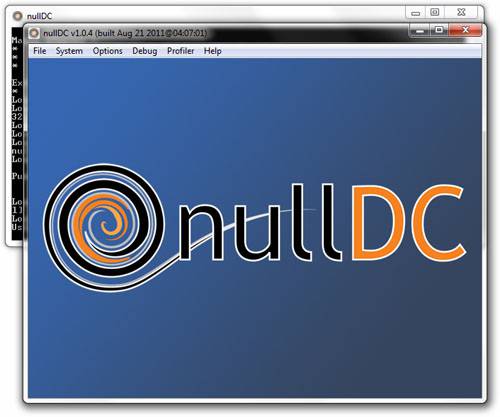
قدم اول, تنظیم Plugin ها می باشد.از پنجره اصلی شبیه ساز روی تب Options کلیک کنید و سپس گزینه Select Plugins رو انتخاب کنید.در پنجره جدید به ترتیب از بالا به پایین می تونید پلاگین های تصویر, دیسک (البته این کنسول از سی دی استفاده نمی کرده بلکه چیزی شبیه مینی دی وی دی داشته), صدا و کنترلر/مموری رو تنظیم کنید.

تنظیم تصویر یا PowerVR (Graphics) Plugin:

به طور پیشفرض دو پلاگین اصلی اینجا هست که یکی متعلق به خود NullDC و دیگری هم متعلق به شبیه ساز Chankast هست که برای بعضی از بازیها مورد نیازبوده و باید شما برای آن بازیها این گزینه رو عوض کنید.

تنظیم دیسک یا GDRom Plugin:

به طور پیشفرض روی Image Reader می باشد که به این معنی است که امولاتور خود قادر به خواندن فایلهای ایمج بازیها بوده و نیازی به برنامه های جانبی مثل Clone  یا Alcohol نیست.این گزینه عالی است بنابراین آنرا تغییر نمی دهیم.

تنظیم صدا یا AICA (Sound) Plugin:

علاوه بر پلاگین صدای NullDC پلاگین های Chankast و Elsemi هم در اختیار شماست که دقیقا مورد استفاده ای مثل گزینه گرافیک در بازیهای مختلف داشته و برخی اوقات برای بدست آوردن صدای بهترباید عوض شود.

تنظیم کنترلر/مموری یا Maple (Input/Saves) Plugins:

در اینجا ابتدا باید Port که نشانگر دسته بازی است را انتخاب کرد. کلا تا 4 دسته ساپورت می شود. پلاگین لازم برای دوستانی که با گیم پد می خواهند بازیهای درم کست رو بازی کنند آخرین پلاگین یعنی nullDC Joystick می باشد.در غیر این صورت پلاگین های دیگر پاسخگوی شما خواهند بود.در زیر همین قسمت دوبخش دیگر رو می بینید که برای هر دو آنها باید گزینه nullDC VMU که تنها گزینه شما هم می باشد رو انتخاب کنید.این دو برای مموری کارت و شوک یا Rumble  در بازی می باشند.اگر ین گزینه ها None باقی بمانند دیگر به مموری کارت در اثنای بازی دسترسی نخواهید داشت و Save بی Save!!! در آخر OK را بزنید و خارج شوید.

حالا دوباره روی تب Options از منوی اصلی شبیه ساز کلیک کنید.گزینه های شما اینها هستند:

PowerVR برای انواع تنظیمات دقیق تصویری

GDRom برای ایمج خواندن و البته زیرشاخه آن یعنی Swap Disk که برای تعویض دیسک در مواردی که بازی دارای تعداد بیش از یک دیک است یا برای اجرای ایمج بوت دیسک برای ایمجهایی که Bootable نیستند مورد استفاده قرار خواهد گرفت.

Aica برای انواع تنظیمات دقیق صدایی

Maple برای تنظیمات دسته یا کنترلر که پس از انتخاب Port باید وسیله کنترل کننده که می تواند موس یا کیبورد و یا گیم پد باشد انتخاب گردد.مثلا در این تصویر می بینید که 4 گیم پد به کامپیوتر من متصل است و من اولی رو انتخاب کردم.


 پس از این کار باید همین وسیله رو تنظیم کنید که برای اینکار باید به قسمت Config که در تصویر بالا مشخص هست بروید. ممکن است دفعه اول شبیه ساز تنظیم را انجام ندهد که موردی نیست.یک بار شبیه ساز رو ببندید و دوباره اجرا کنید و به سراغ قسمت Config برید و می بینید این دفعه انجام میشه!

اگر از گیم پد شوک دار استفاده می کنید در بخش تنظیمات باید در هنگام مشخص کردن کلیدهای مشخص شده در تصویر زیر چراغ  Analog روشن باشد.

تقریبا کار تمام شده است اما اگر حالا وارد بازی بشوید مموری کارت در اختیار شما نخواهد بود واحتمالا پیغامی دریافت خواهید کرد مبنی بر اینکه مموری کارت شما فرمت نشده است!

برای حل این مشکل در پنجره شبیه ساز روی تب File کلیک کرده و گزینه Normal Boot رو انتخاب کنید.وقتی پنجره انتخاب فایل باز شد آنرا کنسل نموده!!! که سپس این پیغام رو دریافت می کنید:

به آن پاسخ مثبت بدهید تا شبیه ساز بدون رفتن به محیط بازی فقط بوت شود. بعد از اینکه برای اولین بار امولاتور بوت شد پنجره زیر ظاهر می شود (این تنظیمات مهم نیستند):

 که با حرکت دادن دسته به سمت راست روی Select باید بروید و آنرا انتخاب کنید.با کلید A (که قبلا برای گیم پد تنظیم نمده اید) وارد گزینه ها می شوید و با B می توانید خارج شده یا کنسل نمایید.

حالا وارد آیکون File شوید تا بتوانید مموری کارت رو مدیریت کنید.

مموری کارت 1 رو انتخاب کرده و پس از ظاهر شدن پیغام, گزینه Delete All رو بزنید.پس از تایید پاسخ مثبت و انتخاب آیکون و رنگ مورد علاقه برای مموری کارت,مموری پاک خواهد شد و باید در آخر این پیغام رو دریافت کنید:

حالا مموری شما فرمت شده است! برای خروج می توانید چند بار کلید B رو بزنید تا به منوی اصلی برسید.شبیه ساز رو ببندید ودوباره اجرا کنید. حالا روی تب File از پنجره اصلی شبیه ساز کلیک کرده و گزینه HIE GDROM boot رو انتخاب کرده و در پنجره بعدی ایمج بازی رو انتخاب کنید وپس از دیدن آرم دریم کست, وارد محیط بازی شوید!

آموزش استفاده از Shader effects در ePSXe

آموزش استفاده از Shader effects در ePSXe (بالا بردن کیفیت تصاویر بازیهای پلی استیشن ۱)

توجه: استفاده از مطالب با ذکر منبع مجاز می باشد.   

ابتدا شیدر یا شیدرهای مورد نظر رو دانلود کنید. پس از دانلود فایلها رو از حالت فشرده خارج کنید. فایلها در پوشه شبیه ساز یا هر جای دیگر می تونید قرار بدهید.
حالا پس از اجرای شبیه ساز به قسمت تنظیم پلاگین تصویر بروید و حتما هم پلاگین تصویر باید PeteOpenGL 2.9 انتخاب شده باشد. در پنجره تنظیمات این پلاگین در قسمت Full screen filters هر دو گزینه Screen Filtering و Shader effects رو تیک دار کنید. روی مربع کنار منوی کشویی روبروی گزینه Shader effects کلیک کرده و شیدر مورد نظر رو آدرس دهی و انتخاب کنید.


سپس از منوی کشویی روبروی گزینه Shader effects فقط گزینه 3 یا 5 رو انتخاب کنید. البته دقت کنید قبل از اینکار باید پسوند فایل شیدر مورد نظر رو (در پوشه شیدر) بدونید که یا slv/slf هستش که باید گزینه 5 انتخاب بشه و یا پسوند شیدر vp/fp که باید گزینه 3 انتخاب شود.


در همین بخش از گزینه Shader level میزان تاثیر شیدر که از 1 (حداقل) تا 4 (حداکثر) هستش رو انتخاب کنید.


حالا کار تموم هستش. پنجره رو Ok کنید و بازی مورد نظر رو اجرا کنید. انواع شیدرها تاثیرات متفاوتی می تونند داشته باشند. پس از اجرای شیدر خواهید داد بازیهای PS1 چقدر زیباتر خواهند شد و شاید در بعضی بازیها باور نکنید بازی PS1 روبروی شماست!

فایل کامل انواع شیدرها رو از لینک زیر دانلود کنید:


لینک دانلود

پسورد: PS-Shad

این هم نمونه ای از تاثیر شیدرها در بازی Final Fantasy IX:


نحوه تنظيم و اجراي امولاتور پلي استيشن 1 و گیم شارک آن

نحوه تنظيم و اجراي امولاتور پلي استيشن ۱و گیم شارک آن        

توجه: استفاده از مطالب با ذکر منبع مجاز می باشد.

براي اجراي بازيهاي پلي استيشن 1 به یکی از شبیه سازهای اون مثل Epsxe يا SSSPSX یا .... و همچنین پلاگين هاي جانبي آنها احتياج داريم كه بصورت جدا از هم موجودند. البته بهترین شبیه ساز پلی استیشن یک Epsxe هستش که در اينجا براي سهولت كار پک کامل این شبیه ساز به همراه بایوس اون و البته در ۲ ورژن رو قرار دادم. هركدام از اين دو امولاتور كه استفاده كنيد قادر به اجراي بازيهاي پلي استيشن 1 در كامپيوتر خواهيد بود. میتوان گفت نرم افزار epsxe  قویترین و بهترین امولاتور مي باشد اما در صورت بروز هر نوع مشکلی از شبیه سازهای دیگه هم میشه استفاده کرد. 

شبیه ساز رو از لینک مربوط در همین وبلاگ دانلود کنید:

لینک پست مربوط  

اجرا و تنظیم نرم افزار Epsxe:

1-ابتدا فایل دانلود شده را آنزيپ كنيد. برنامه را با اجرا کردن فایل ePSXe.exe باز کنید. زمانی که براي اولين بار برنامه را اجرا ميکنيد پنجره اي مطابق با شکل زير ميبينيد که براي تنظيمات اين برنامه استفاده ميشود. بر روي دکمه Skip Config کليک ميکنيم.

حالا اين پنجره رو خواهيد داشت:

2- تنظیمات تصویر:

براي تنظيم تصوير (ويدئو) از منوي Config گزينه Video رو انتخاب کنید. در این پنجره تمامی پلاگین های تصویری نشان داده می شوند. پلاگین تصویری مورد نظر رو اینجا باید انتخاب کنید.

نکته: در صورت استفاده از برنامه فعال کننده کدهای تقلب (شبیه ساز گیم شارک) حتما ابتدا باید پلاگین psx emulation cheater 2.5 که در تصویر بالا نشان داده شده رو انتخاب کنید و پس از زدن OK در پنجره بعدی پلاگین تصویری مورد نظر رو انتخاب کنید.

پلاگین های تصویری متعددی برای کار با این شبیه ساز هست اما بهترین اونها (نیازمند سیستمی قوی تر از بقیه) که با همه سیستمهای فعلی به راحتی قابل اجرا هستش پلاگین Pete's OpenGL2 Driver 2.9 می باشد که پس از انتخاب می تونید مانند تنظیمات ارایه شده در تصویر اون رو تنظیم کنید یا اینکه در اين پنجره با استفاده از دو گزينه "Fast" و "Nice" در سمت چپ پايين صفحه براي گرافيک متوسط گزينه "Nice" و براي سيستم هاي ضعيف "Fast" را انتخاب كنيد.

در صورت استفاده از سیستم ضعیف تر از پلاگین Pete's D3D Driver v.1.77 استفاده کنید که بهترین تنظیمات آن به شکل زیر می تونه باشه.

 اينجا ديگه كار تموم شده است.OK كنيدو پنجره قبلي را هم OK كرده و دوباره بايد روي پنجره آبي برنامه باشيد.

3- تنظیمات صدا:

بار دیگر روي منوي Config در پنجره اصلي برنامه کليک کنيد و اينبار بجاي Video گزينه Sound را انتخاب کنيد. پنجره Config Sound مطابق شکل زير باز خواهد شد:


در صورت استفاده از پلاگین اصلی در برنامه نیازی به تنظیم در این بخش ندارید اما در برخی از بازیها به پلاگین های دیگر نیاز دارید مانند Eternal SPU Plugin 1.41 or v.1.50 که همین جا باید آنرا انتخاب کنید و تنظیمات آن مانند تصویر پایین:

و یا پلاگین P.E.Op.S. DSound Audio Driver 1.9

كار تمام است.OK كنيدو پنجره قبلي را هم OK كرده و دوباره بايد روي پنجره آبي برنامه باشيد.


4- تنظیمات CD rom:

بار ديگر در قسمت اصلي پنجره منوي Config را باز کرده و اينبار گزينه Cdrom را انتخاب کنيد تا پنجره Config Cdrom مطابق شکل باز شود:


پلاگین سی دی پیش فرض در این نرم افزار خوب عمل می کند اما به دلیل برخی باگها و اشکالات در اجرای بعضی از بازیها از پلاگین دیگر یعنی P.E.Op.S. CDR Driver v.1.4 استفاده می کنیم که اجازه اجرای کامل به برخی بازیهای غیر قابل اجرا را خواهد داد! پس از انتخاب این پلاگین تنظیمات بهینه آن مانند تصویر زیر می باشد:

پس از این تنظیمات در پنجره اصلی نرم افزار گزینه Options رو انتخاب کرده و حتما ببینید که مطابق تصویر باشد:

4- تنظیمات بايوس:

بار ديگر منوي Config را در قسمت اصلي برنامه باز کرده و اينبار گزينه BIOS را انتخاب کنيد. پنجره Config BIOS باز ميشود. در قسمت Select BIOS File روي دکمه Select کليک کرده و در پنجره اي که باز ميشود فایل بایوس موجود در پئشه بایوس رو انتخاب و OK رو بزنید.


6- تنظیم گیم پد:

در پنجره اصلی نرم افزار دوباره روی Config کلیک کرده و اینبار گزینه Game Pad و سپس پورت یک (دسته شماره یک) رو انتخاب کنید:

 حالا مانند تصویر گیم پد رو تنظیم می کنیم. به یاد داشته باشید در تنظیم گیم پد اول در این پنجره سمت راست Type رو روی حالت DXjoy1 و برای دسته دوم در پنجره تنظیمات مربوط به دسته ۲ حتما روی DXjoy2 بگذارید. البته این تنظیمات برای گیم پدهای شوک دار هستند. اگر گیم پد شما شوک دار نیست در گوشه بالای سمت راست این پنجره گزینه Digital Only رو انتخاب کنید. در پایان روی OK کلیک کنید تا تنظیمات ذخیره شوند.


7-اجرا:

براي اجراي بازي مورد نظر CD بازي را داخل CD-ROM قرار داده و از منوي File گزينه Run CDROM را نتخاب کنيد يا اگر از بازي Image داريد از منوي File گزينه Run ISO را نتخاب کنيد. اگر در اثناي بازي بخواهيد از برنامه خروج موقت داشته باشيد كليد Esc را بزنيد. براي ادامه بازي  روي پنجره آبي رفته واز گزينه Run عبارت Continue  را انتخاب و به بازي ادامه دهيد. توجه: اگر پنجره آبي را كلا بسته باشيد با اين عبارت نمي توانيد بازي را ادامه دهيد.


اگر بازی شما ۲ دیسک یا بیشتر است و در حین اجرای بازی برنامه از شما درخواست دیسک بعدی کند باید کلید Esc روی کیبورد رو فشار داده و سپس از پنجره برنامه گزینه File و از منوی ظاهر شده گزینه Change Disc رو انتخاب کنید و ایمیج یا دیسک بعدی رو آدرس بدین (انتخاب کنید).


اجرا و تنظیم نرم افزار گيم شارك:


نكته آخر استفاده از سي دي گيم شارك است(اين سي دي حاوي كد هاي تقلب بازي است). در امولاتور شما نمي توانيد از اين سي دي استفاده كنيد اما مي توانيد از يك برنامه جانبي ديگر به نام  PEC استفاده كنيد كه از سي دي گيم شارك هم كاملتره!!!!!!!ابتدا اين برنامه رو از اين لينك دانلود كنيد:


لینک دانلود


تنظيم گيم شارك:

 اول بايد pecsetup رو نصب كنيد. وقتي روي اون كليك كرديد در صفحه اول و دوم آن Next را كليك كرده و در صفحه سوم محل نصب برنامه رو انتخاب كرده وNext كنيد. در صفحه چهارم آدرس همون فولدر اصلي برنامه امولاتور  epsxe160 وبه دنبال آن آدرس  فولدر plugins را بدهيد مثلا يه همچين چيزي:E:\epsxe160\plugins

سپس فقط  Next را در صفحات باقي مانده  كليك كنيدو در آخر Install را بزنيد.

حالا پس از اينكه نصب تمام شد برنامه epsxe  را اجرا كنيد. روي config كليك كرده وVideo رو انتخاب كنيد.در پنجره جديد گزينه psx emulation cheater 2.5 را انتخاب وحالا زيرش روي Configure كليك كنيد.در اين پنجره جديد یکی از پلاگینهای تصویری توضیح داده شده در قسمت تنظیم ویدیو را انتخاب وپنجره ها را OK كنيد.

براي اجراي يك تقلب قبل از انتخاب بازي و اجرا بايد اول روي psx emulation cheater موجود روي Desktop كليك كرده و آنرا اجرا كنيد. در اين پنجره باز شده سمت چپ روي بازي مورد نظر كليك ودر سمت راست تقلب مر بوطه و دلخواه رو انتخاب كنيد.حالا پايين پنجره سمت چپ روي Send Cheats to Plugin كليك كنيد.ديگه به پنجره ها دست نزنين!!

امولاتور بازي رو اجرا كنيد و بازي رو هم اجرا كنيد. تقلبها اجرا شده. حالشو ببريد.!!!!


نکته: در نسخه Epxse 1.8.0 دیگر نیازی به برنامه بالا نبوده و می توان کدها رو به طور مستقیم به برنامه داد.


برخی از کلیدهای میانبر و کاربرد آنها در این شبیه ساز:


F1. ذخیره لحظه ای در هر قسمت از بازی

F2. عوض کردن بخش ذخیره

F3.لود هر لحظه ذخیره شده در بازی

F4. فعال یا غیر فعال سازی محدود کننده سرعت اجرای شبیه ساز

F8. گرفتن عکس از محیط بازی